Domínio do Canvas: Como Usar a Nova Interface de Edição Colaborativa para Textos Longos
O Desafio da Produção de Conteúdo Longo na Interface Tradicional de Chat
Escrever textos longos, artigos de blog estruturados, roteiros complexos ou códigos extensos utilizando o formato clássico de chat de inteligência artificial sempre apresentou desafios claros. O fluxo de conversa linear obriga o usuário a rolar a tela repetidamente para ler respostas anteriores. Quando precisamos de alterações pontuais, como reescrever um parágrafo específico ou polir a introdução, os modelos tradicionais costumam reescrever todo o texto do início, gerando lentidão e desperdício de tokens de processamento.
Esse limite operacional afeta diretamente profissionais de escrita, desenvolvedores e criadores de conteúdo que precisam de agilidade. O retrabalho de copiar, colar e ajustar blocos de texto em editores externos quebra o ritmo criativo e reduz a eficiência. A necessidade de um ambiente de trabalho que integre a conversa com a edição direta do documento era um dos pedidos mais frequentes da comunidade de tecnologia.
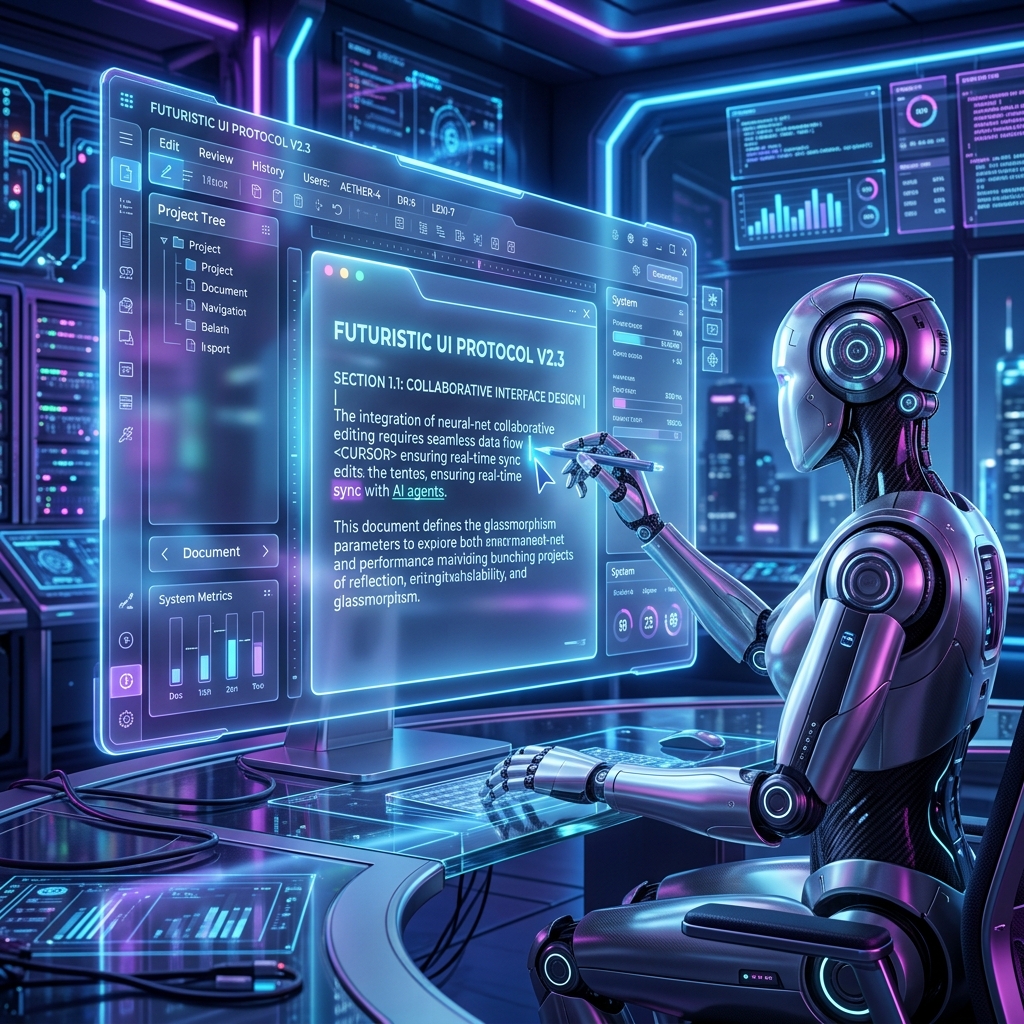
Para superar essa barreira, foi desenvolvida a interface colaborativa chamada Canvas. Essa ferramenta inovadora muda completamente a dinâmica de criação, oferecendo uma área de edição interativa ao lado do chat tradicional, permitindo que você trabalhe em parceria com a inteligência artificial de forma visual e cirúrgica.
Apresentação da Solução: O Que É e Como Funciona o ChatGPT Canvas
O Canvas é um espaço de trabalho dedicado que se abre na lateral direita da janela principal do assistente virtual. Enquanto a coluna esquerda permanece ativa para instruções gerais e diálogos contextuais, a área direita exibe o documento em desenvolvimento em uma folha limpa, funcionando exatamente como um processador de textos moderno.
Essa disposição de tela permite que o usuário e a inteligência artificial trabalhem juntos e simultaneamente no mesmo arquivo. Você pode realizar alterações manuais diretas na folha do documento e, na sequência, usar a caixa de comandos na esquerda para pedir que o assistente analise ou aprimore trechos específicos. A inteligência artificial entende o conteúdo global do seu projeto, reduzindo erros de contexto comuns em conversas longas e fornecendo revisões muito mais precisas.
A transição entre o chat tradicional e o Canvas ocorre de maneira intuitiva. O sistema identifica automaticamente tarefas complexas que demandam mais de dez linhas de texto e abre a janela lateral por conta própria. Esse modelo de colaboração visual traz a agilidade necessária para quem busca alta performance no desenvolvimento de materiais ricos.
Como Usar o Canvas Passo a Passo no Seu Dia a Dia
Para começar a usufruir de todas as vantagens desta interface colaborativa, siga este tutorial prático para ativar e manipular as ferramentas de edição.
Primeiramente, é importante saber como iniciar a tela lateral. Você pode pedir diretamente ao assistente usando comandos claros na caixa de diálogo inicial. Digitar mensagens como “Abra o Canvas e escreva um artigo sobre…” ou “Crie um documento no Canvas para…” acionará o layout alternativo na hora. Para usuários avançados, selecionar manualmente os modelos mais recentes como o GPT-4o com suporte a Canvas no menu de seleção é o primeiro passo recomendado.
Uma vez com a janela aberta, o fluxo de edição colaborativa se divide em três ações principais descritas na tabela a seguir:
| Ação no Canvas | Como Funciona | Benefício Principal |
|---|---|---|
| Edição Manual Direta | Você clica em qualquer linha do texto na área direita e digita livremente as alterações. | Controle total sobre os termos finais sem precisar enviar comandos à IA. |
| Destaque por Seleção | Você seleciona com o mouse um parágrafo ou frase e uma pequena caixa de prompts se abre. | Focar a correção da IA estritamente no parágrafo destacado, sem mexer no resto. |
| Menu de Ações Rápidas | Botões rápidos no canto inferior direito que executam tarefas comuns com um clique. | Automação instantânea de tarefas complexas como revisar, expandir ou resumir. |
Os botões rápidos localizados no menu flutuante inferior são ferramentas valiosas para aumentar a produtividade. Entre as opções disponíveis, destacam-se:
- Sugerir Edições: O assistente revisa o documento e adiciona balões de comentários com sugestões de melhoria, que você pode aceitar ou rejeitar.
- Ajustar Comprimento: Permite esticar o texto com novos detalhes ou resumir o conteúdo para torná-lo direto.
- Nível de Leitura: Adapta a complexidade gramatical do texto para diferentes públicos-alvo, desde o infantil até o nível de pós-graduação acadêmica.
- Polimento Final: Executa uma correção completa de gramática, concordância verbal e fluidez de leitura de uma só vez.
Se você gosta de usar soluções práticas diretamente no seu cotidiano, vale a pena aprender como usar o ChatGPT no navegador para integrar essas ferramentas ao seu fluxo de trabalho sem fricção.
Top 10 Prompts e Técnicas Avançadas para Dominar o Canvas
Para extrair o potencial máximo dessa interface, listamos abaixo as 10 melhores abordagens de comandos práticos para aplicar em seus documentos.
1. Prompt de Estruturação Inicial
- Comando:
Crie uma estrutura inicial detalhada para um artigo sobre [TEMA] contendo introdução, três seções de desenvolvimento e uma conclusão prática. Mantenha os tópicos vazios para eu preenchê-los manualmente. - Aplicação: Ideal para iniciar rascunhos sem sofrer com a página em branco, permitindo que você digite os detalhes no Canvas.
2. Otimização de Introduções
- Comando:
Analise a introdução deste texto. Melhore o gancho inicial para prender a atenção do leitor e adicione uma frase clara que resuma o objetivo do artigo. - Aplicação: Aplique selecionando apenas o parágrafo de introdução. A IA reescreverá a abertura de forma cativante.
3. Expansão Seletiva com Exemplos
- Comando:
Insira dois exemplos reais e cotidianos baseados no mercado brasileiro para ilustrar o conceito apresentado nesta seção selecionada. - Aplicação: Útil para enriquecer seções técnicas que ficaram muito teóricas ou curtas demais.
4. Transição de Tom e Voz
- Comando:
Altere o tom de voz do trecho selecionado de corporativo e formal para amigável, pessoal e focado na facilidade de uso do leitor comum. - Aplicação: Excelente para alinhar artigos escritos por diferentes colaboradores ou ajustar a linguagem para o público das redes sociais.
5. Conversão de Listas em Tabelas Comparativas
- Comando:
Transforme a lista de itens selecionada em uma tabela markdown comparativa com três colunas: Recurso, Vantagem Principal e Nível de Dificuldade. - Aplicação: Melhora significativamente a legibilidade do texto e gera quebras visuais convidativas na leitura.
6. Inserção de Chamadas para Ação (CTA)
- Comando:
Crie três variações de chamadas para ação persuasivas ao final do texto, incentivando o leitor a assinar nossa newsletter ou ler outros artigos sobre tecnologia. - Aplicação: Fortalece o funil de marketing do seu blog criando saídas atrativas para o leitor.
7. Formatação de Código Limpo
- Comando:
Revise o bloco de código selecionado. Adicione comentários explicativos nas linhas principais e siga as melhores práticas de estilo de formatação da linguagem. - Aplicação: Facilita o aprendizado e a manutenção de scripts de automação.
8. Busca por Contradições Contextuais
- Comando:
Leia todo o documento no Canvas e aponte se existe alguma contradição conceitual ou inconsistência nas informações apresentadas entre as seções. - Aplicação: Funciona como uma revisão crítica de lógica para garantir a autoridade científica do seu material.
9. Criação de Perguntas Frequentes (FAQ)
- Comando:
Com base no artigo escrito, elabore três perguntas comuns que o leitor faria e forneça respostas diretas de até 3 linhas para cada uma delas. - Aplicação: Perfeito para enriquecer o final do seu post e capturar buscas diretas em mecanismos de pesquisa.
10. Refinamento de Conclusões
- Comando:
Reescreva a conclusão deste documento para torná-la inspiradora, reforçando o aprendizado prático que o leitor obteve e sugerindo o próximo passo lógico. - Aplicação: Garante que o leitor termine a leitura satisfeito e motivado a colocar o conhecimento em prática.
Para quem deseja dominar outros modelos de inteligência artificial além deste ecossistema, vale a pena conferir os prompts para usar no Gemini e comparar a eficiência dos comandos em diferentes plataformas de mercado.
Casos Práticos de Uso no Cotidiano Profissional
A adoção do Canvas transforma a produtividade no trabalho. Redatores profissionais utilizam a tela dividida para estruturar e revisar artigos de SEO de forma modular, focando em parágrafos por vez. Isso evita o desgaste de ter de reavaliar um texto completo a cada pequena correção.
Programadores usam o Canvas para isolar funções específicas de códigos extensos. Em vez de enviar arquivos inteiros de volta ao chat, eles apenas destacam a linha problemática para obter a correção de bugs de forma ágil.
Além disso, produtores de conteúdo combinam essa facilidade com 7 hacks do ChatGPT para acelerar a criação de roteiros de vídeos para o YouTube e postagens para redes sociais. Se você busca explorar caminhos para monetizar seu conhecimento em prompts de inteligência artificial, entender essa dinâmica é um diferencial no mercado, abrindo espaço para aprender como ganhar dinheiro com prompts de consultoria especializada. Para quem busca uma transformação ainda mais ampla, o guia com prompts para mudar sua vida oferece rotinas completas de desenvolvimento pessoal organizadas em categorias.
FAQ Session
1. O ChatGPT Canvas está disponível na versão gratuita da ferramenta?
O recurso de Canvas foi lançado inicialmente para assinantes dos planos Plus e Team. Gradativamente, o acesso vem sendo expandido para usuários gratuitos qualificados e contas educacionais, permitindo que mais pessoas experimentem essa nova interface colaborativa.
2. Consigo exportar o documento finalizado no Canvas diretamente para outros formatos?
Sim. No canto inferior da tela do Canvas, você encontra opções para copiar o código ou texto limpo formatado com um clique, facilitando a transferência direta para o WordPress, Google Docs ou seu editor de código local.
3. É possível reverter alterações caso a inteligência artificial cometa algum erro no texto?
O Canvas possui um sistema integrado de controle de versão. Clicando no ícone de histórico no topo do documento, você consegue visualizar as versões anteriores do texto e restaurar qualquer etapa do projeto com facilidade e segurança.
Hora de Praticar
A interface colaborativa Canvas redefine a maneira como interagimos com assistentes digitais. Ela remove a barreira de reescrita constante do chat clássico e oferece um controle detalhado sobre textos longos e trechos de códigos específicos.
Para aproveitar ao máximo esses recursos, abra seu painel de controle e comece testando os prompts listados neste tutorial. Faça edições diretas na folha de escrita, selecione parágrafos específicos para solicitar melhorias pontuais e explore os botões automáticos de polimento rápido para elevar a qualidade do seu material a um novo patamar de produtividade.

Criei esse site para ajudar as pessoas a obter o máximo do ChatGPT, Gemini, Claude e outras IA por aí.