20 Maneiras de Criar com o Canva no ChatGPT (Guia Completo 2025)
Você já imaginou ter um designer, um redator e um assistente de criação trabalhando juntos ao mesmo tempo, de graça, no seu navegador? Com a integração do Canva no ChatGPT, isso é possível agora mesmo. A combinação entre o poder criativo do Canva e a inteligência do GPT-4 forma uma das duplas mais poderosas do mundo do design acessível.
Neste guia completo, você vai aprender como fazer o download do Canva, como conectar a plataforma ao ChatGPT, como usar o assistente virtual do Canva dentro do GPT e, o mais importante, 20 maneiras práticas e criativas de usar essa integração para criar conteúdo visual de alto nível, mesmo sem nenhuma experiência em design.
Se você é criador de conteúdo, empreendedor, estudante ou simplesmente quer produzir mais em menos tempo, este artigo foi feito para você.
Como Baixar e Instalar o Canva
Antes de integrar o Canva ao ChatGPT, é preciso ter uma conta ativa na plataforma. Veja como começar:
No Computador (Windows e Mac)
- Acesse canva.com no seu navegador
- Clique em “Cadastre-se” e crie sua conta gratuitamente (pode usar Google ou Facebook)
- O Canva funciona diretamente no navegador, não precisa instalar nada!
- Opcionalmente, baixe o app desktop em canva.com/download para acesso offline
No Celular (Android e iPhone)
- Abra a Play Store (Android) ou App Store (iOS)
- Pesquise por “Canva” e instale o aplicativo gratuito
- Faça login com sua conta
- O app mobile tem todos os recursos básicos de criação
💡 Dica: O plano gratuito do Canva já oferece mais de 250.000 templates. O plano Pro (pago) adiciona recursos avançados como fundo removível e kit de marca.
Como Conectar o Canva ao ChatGPT
A magia acontece quando você conecta as duas plataformas. Existem duas formas principais:
Método 1: Usar o GPT Personalizado “Canva” (Recomendado)
A OpenAI disponibiliza um GPT oficial do Canva dentro do ChatGPT. Veja como acessar:
- Acesse chat.openai.com com sua conta ChatGPT Plus
- Clique em “Explorar GPTs” no menu lateral
- Na barra de pesquisa, digite “Canva”
- Clique no card oficial do Canva (com o logo roxo)
- Clique em “Iniciar conversa”
- Na primeira vez, autorize a conexão com sua conta Canva quando solicitado
- Pronto! O assistente está pronto para criar designs por comando de voz ou texto
Método 2: Usar o ChatGPT para Gerar Ideias e Executar no Canva
Se você não tem o ChatGPT Plus, pode usar o GPT gratuito para:
- Gerar textos, títulos e copies prontos para colar no Canva
- Criar roteiros de apresentações slide a slide
- Sugerir paletas de cores e fonts baseadas no seu nicho
- Descrever layouts que você depois replica no editor do Canva
| Recurso | ChatGPT Gratuito + Canva | ChatGPT Plus + GPT do Canva |
|---|---|---|
| Geração de textos para designs | ✅ Sim | ✅ Sim |
| Criação direta de designs via chat | ❌ Não | ✅ Sim |
| Sugestão de templates por comando | ❌ Não | ✅ Sim |
| Link direto para editar no Canva | ❌ Não | ✅ Sim |
| Personalização por nicho | ✅ Parcial | ✅ Completo |
| Precisa de assinatura paga | ❌ Não | ✅ ChatGPT Plus |
Como Usar o Assistente Virtual do Canva no GPT
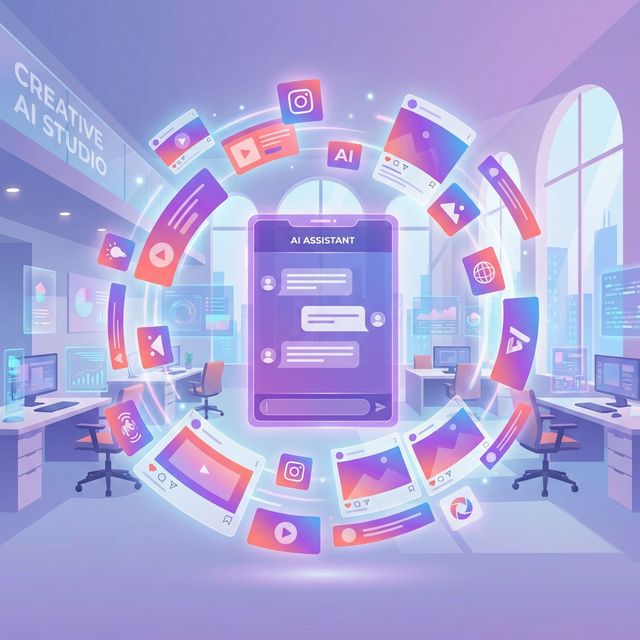
Uma vez conectado, o GPT do Canva funciona como um assistente criativo conversacional. Você simplesmente descreve o que quer e ele sugere, ou cria diretamente, o design ideal.
Exemplos de comandos que funcionam:
- “Crie um post para Instagram sobre promoção de 50% em roupas femininas”
- “Faça uma apresentação de 10 slides sobre marketing digital para iniciantes”
- “Gere um logo minimalista para uma marca de café chamada BeanLife”
- “Crie um flyer para evento de aniversário no sábado às 20h”
O assistente analisa seu pedido, acessa o banco de templates do Canva, personaliza com suas informações e te entrega um link direto para editar o design no editor visual do Canva.
20 Maneiras de Criar com o Canva no ChatGPT
Agora vamos ao que interessa: as 20 aplicações práticas que você pode começar a usar hoje mesmo.
Redes Sociais
1. Posts para Instagram (Feed e Stories)
Peça: “Crie um post de feed para Instagram no formato 1080×1080 sobre dicas de alimentação saudável, usando tons de verde e branco.”
O GPT do Canva entrega um template com layout, cores e espaço para texto — pronto para editar.
2. Carrossel de Conteúdo Educativo
Peça: “Faça um carrossel de 7 slides sobre como economizar dinheiro, com visual moderno e limpo.”
Perfeito para perfis de finanças, educação e lifestyle.
3. Capa para YouTube
Peça: “Crie uma thumbnail para o YouTube com fundo amarelo escuro, uma pessoa surpresa e o texto ‘Erro que TODO mundo comete no Excel’.”
Thumbnails chamativas aumentam a taxa de cliques em até 40%.
4. Banner para LinkedIn
Peça: “Gere um banner profissional para LinkedIn de um consultor de marketing digital, com fundo azul navy e tipografia moderna.”
5. Reels e TikTok (Template Vertical)
Peça: “Crie um template de vídeo vertical 9:16 para Reels com abertura animada sobre finanças pessoais.”
Apresentações e Negócios
6. Apresentação de Pitch para Investidores
Peça: “Crie uma apresentação de pitch deck com 12 slides para uma startup de delivery de alimentos saudáveis. Inclua slides de problema, solução, mercado, modelo de negócio e time.”
7. Proposta Comercial Profissional
Peça: “Faça uma proposta comercial em PDF visual para uma agência de marketing digital oferecendo gestão de redes sociais.”
8. Infográfico de Dados
Peça: “Crie um infográfico sobre as 5 tendências de marketing digital para 2025, com ícones e gráficos simples.”
9. Relatório Mensal de Resultados
Peça: “Gere um template de relatório mensal para cliente de tráfego pago, com espaços para métricas como CPC, CTR e ROAS.”
10. Organograma de Empresa
Peça: “Crie um organograma visual para uma pequena empresa com 3 departamentos: Marketing, Vendas e Operações.”
Educação e Conteúdo
11. Material de Aula (Slide Deck)
Peça: “Faça um slide deck de 15 slides para uma aula sobre Inteligência Artificial para iniciantes, com linguagem simples e visual didático.”
12. E-book ou Guia em PDF
Peça: “Crie um template de e-book de 10 páginas sobre como montar um negócio online, com capa, índice e layout editorial.”
13. Certificado de Conclusão
Peça: “Gere um certificado de conclusão de curso online com design elegante em dourado e preto.”
14. Quiz Visual para Redes Sociais
Peça: “Crie um post de quiz para Instagram com a pergunta ‘Qual tipo de empreendedor você é?’ com 4 opções visuais.”
Marketing e Vendas
15. Flyer para Promoção ou Evento
Peça: “Crie um flyer para um evento de networking presencial no dia 15 de março, com tema tecnologia e startups.”
16. Cartão de Visita Digital
Peça: “Gere um cartão de visita digital moderno para um fotógrafo freelancer chamado Rodrigo Santos, com fundo preto e dourado.”
17. Banner para Loja Virtual (E-commerce)
Peça: “Crie um banner de topo de site para uma loja de roupas masculinas com promoção de verão — tons de azul e branco.”
18. Cardápio Visual para Restaurante
Peça: “Faça um cardápio de uma página para um restaurante italiano, com seções de entradas, massas, sobremesas e bebidas.”
Identidade Visual e Marca
19. Logo para Marca ou Projeto
Peça: “Crie um logo minimalista para uma marca de produtos naturais chamada Verde Vivo, usando tons de verde escuro e bege.”
20. Kit de Identidade Visual Completo
Peça: “Gere um kit de identidade visual para uma marca de cosméticos veganos chamada Pura Essência: logo, paleta de cores, tipografia e elementos gráficos.”
Templates do Canva Mais Populares Para Usar com o ChatGPT
A tabela abaixo lista os principais tipos de template disponíveis no Canva e o melhor prompt para gerá-los via ChatGPT:
| Tipo de Template | Dimensão | Prompt Sugerido para o GPT do Canva |
|---|---|---|
| Post Instagram (feed) | 1080 x 1080 px | “Post de feed Instagram sobre [tema] em tons de [cor]” |
| Story Instagram | 1080 x 1920 px | “Story para promoção de [produto] com CTA claro” |
| Apresentação | 1280 x 720 px | “Apresentação de [N] slides sobre [assunto]” |
| Thumbnail YouTube | 1280 x 720 px | “Thumbnail impactante para vídeo sobre [título]” |
| Banner LinkedIn | 1584 x 396 px | “Banner profissional para LinkedIn de [profissão]” |
| Flyer Evento | A4 | “Flyer para evento [nome] em [data] com tema [X]” |
| Logo | 500 x 500 px | “Logo minimalista para marca [nome] no estilo [X]” |
| E-book (capa) | 1600 x 2560 px | “Capa de e-book sobre [tema] com visual editorial” |
| Infográfico | 800 x 2000 px | “Infográfico sobre [tema] com [N] tópicos” |
| Cardápio | A4 | “Cardápio para restaurante [tipo] com 4 seções” |
Perguntas Frequentes (FAQ)
Preciso pagar para usar o Canva no ChatGPT?
Para usar o GPT oficial do Canva dentro do ChatGPT, você precisa de uma assinatura do ChatGPT Plus (cerca de US$ 20/mês). O Canva em si pode ser usado gratuitamente. Porém, mesmo na versão gratuita do ChatGPT, você pode usar a IA para gerar textos, roteiros e ideias que depois aplica manualmente no Canva.
O GPT do Canva cria o design completo pronto para usar?
Sim e não. O GPT do Canva gera um link direto para um template personalizado no editor visual do Canva. Você ainda pode (e deve!) ajustar fontes, cores e imagens no editor. Mas o trabalho pesado de escolher template, layout e estrutura já vem feito.
Consigo usar o Canva com o ChatGPT no celular?
Sim! Tanto o app do ChatGPT quanto o app do Canva estão disponíveis para Android e iOS. Você conversa pelo app do ChatGPT e abre os links de design diretamente no app do Canva. A experiência é fluida.
O design gerado pelo GPT do Canva fica salvo na minha conta?
Sim. Quando você clica no link gerado e edita o template no Canva, o design fica salvo automaticamente na sua conta Canva, acessível de qualquer dispositivo.
Posso usar o ChatGPT para criar textos e depois colar no Canva manualmente?
Absolutamente! Essa é inclusive a estratégia recomendada para quem usa o ChatGPT gratuito. Peça ao GPT para criar o texto do post, o título do slide, a descrição do produto, e depois você vai ao Canva e cola no template de sua escolha.
O Canva tem seu próprio assistente de IA além do ChatGPT?
Sim! O Canva possui o Magic Studio, sua suite de IA nativa com ferramentas como Magic Write (textos), Magic Media (imagens por prompt), Background Remover e Magic Design (layouts automáticos). Você pode usar o ChatGPT para planejar e o Magic Studio do próprio Canva para executar.
Conclusão
A integração entre Canva e ChatGPT representa uma verdadeira revolução para quem cria conteúdo digital. O que antes levava horas de trabalho, escolher template, escrever copy, ajustar layout, agora pode ser feito em minutos com alguns comandos de texto.
Seja você um criador de conteúdo buscando consistência, um empreendedor sem equipe de design ou um profissional que precisa de apresentações rápidas e bonitas, essa dupla tem tudo que você precisa. E o melhor: você não precisa ser designer para obter resultados profissionais.
Agora que você conhece as 20 maneiras de criar com o Canva no ChatGPT, o próximo passo é simples: abra o ChatGPT, conecte ao Canva e peça seu primeiro design hoje. Você vai se surpreender com a velocidade e qualidade do resultado.
📖 Gostou deste conteúdo? Então você vai adorar ler também: 23 Maneiras de Usar o ChatGPT Tão Bem que Parece Trapaça — um guia completo com hacks avançados para hackear sua produtividade com IA. Não perca!

Criei esse site para ajudar as pessoas a obter o máximo do ChatGPT, Gemini, Claude e outras IA por aí.